версия для слабовидящих

Виртуальный класс «Инфоурок»

УДОБНЫЙ НАБОР ИНСТРУМЕНТОВ ДЛЯ ПРОВЕДЕНИЯ ДИСТАНЦИОННЫХ ЗАНЯТИЙ С УЧЕНИКАМИ

Учеников: 1.683.143

Учителей: 313.921

Школ: 28.835

бесплатный доступ для всех

ПЕРЕЙТИ В ВИРТУАЛЬНЫЙ КЛАСС

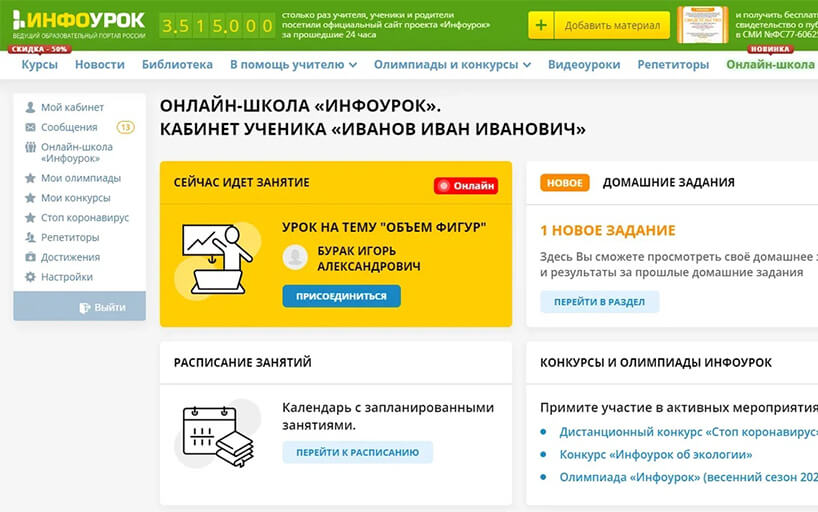
Мы постарались сделать дистанционное пространство максимально понятным и похожим на традиционную школу для комфортного обучения из дома.

Чтобы пользоваться виртуальным классом, пожалуйста оформите подписку «Инфоурок.Маркетплейс»

599 руб./месяц

  • 712 577 методических разработок
  • Онлайн-мероприятия: конференции, тренинги, семинары, вебинары и т.д.
  • Видеолекции с выдачей свидетельств
  • Помощник учителя на базе ИИ
  • Отключение всей рекламы на сайте
  • Каталог и генератор тестов
  • Неограниченное участие в олимпиадах и конкурсах для Ваших учеников
  • Профессиональное тестирование на соответствие квалификации
  • Инструменты виртуального класса
Читать подробнее
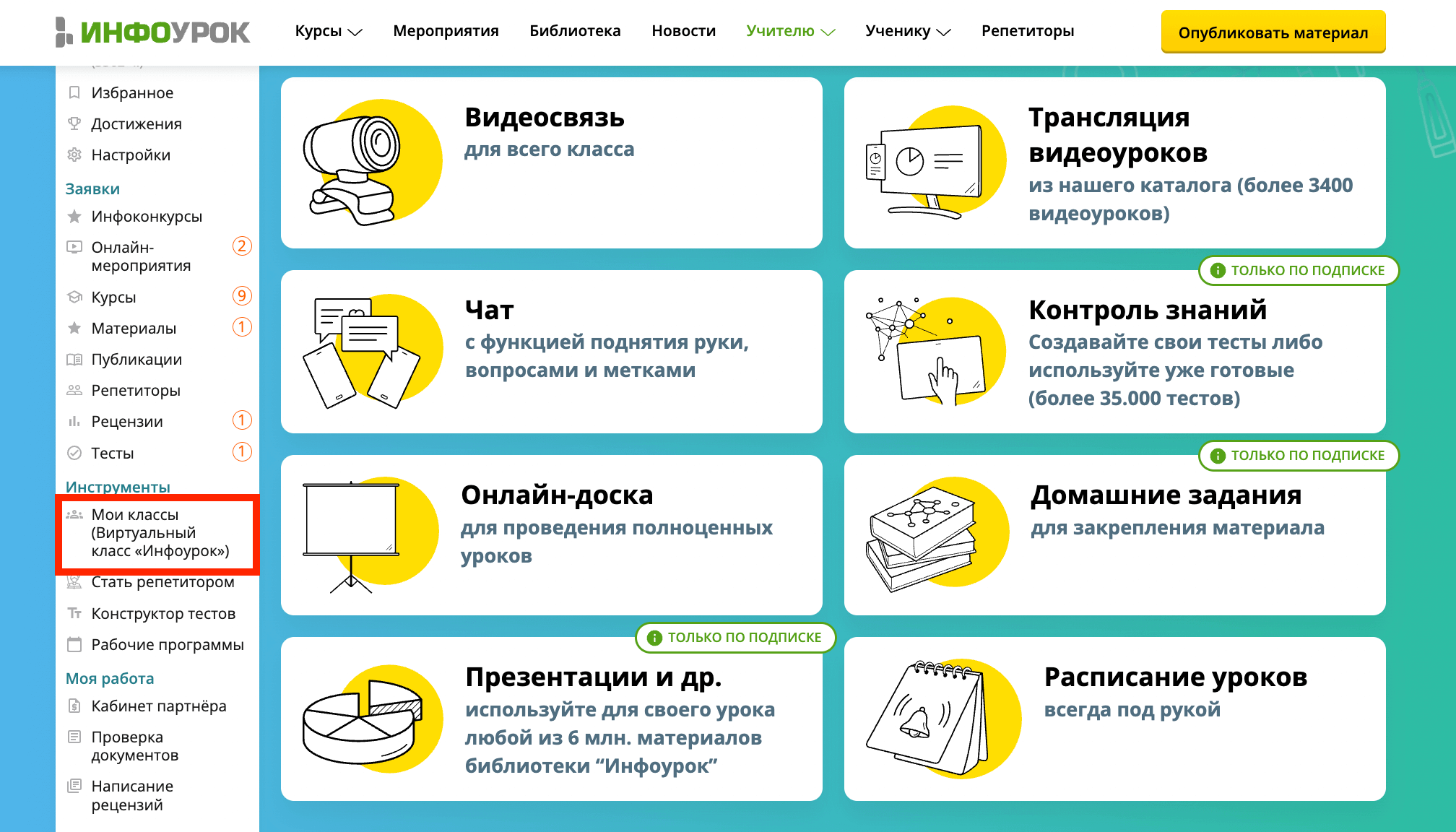
  • Видеосвязь

    для всего класса

  • Трансляция видеоуроков

    из нашего каталога (более 3400 видеоуроков)

  • Чат

    с функцией поднятия руки, вопросами и метками

  • Контроль знаний

    Создавайте свои тесты либо используйте уже готовые (более 35.000 тестов)

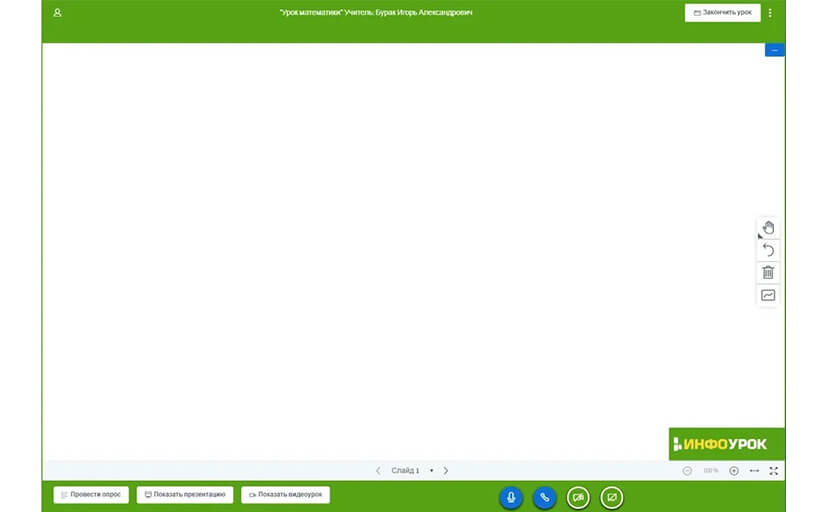
  • Онлайн-доска

    для проведения полноценных уроков

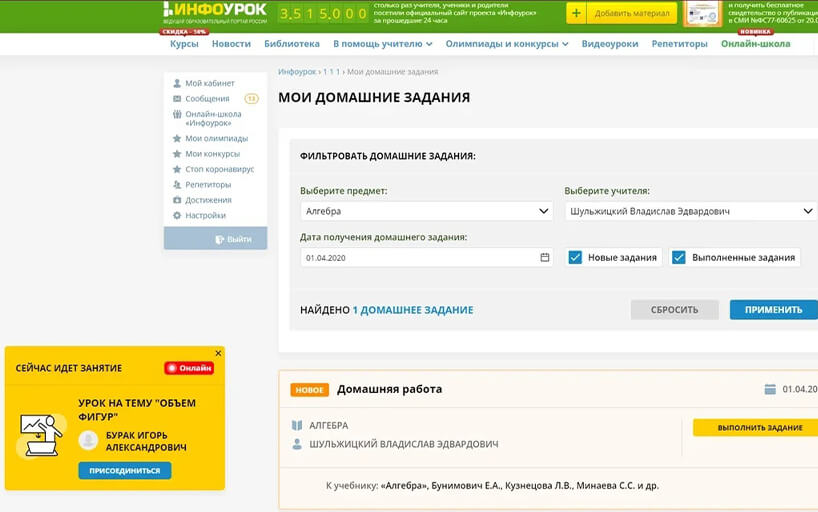
  • Домашние задания

    для закрепления материала

  • Презентации и др.

    используйте для своего урока любой из 6 млн. материалов библиотеки “Инфоурок”

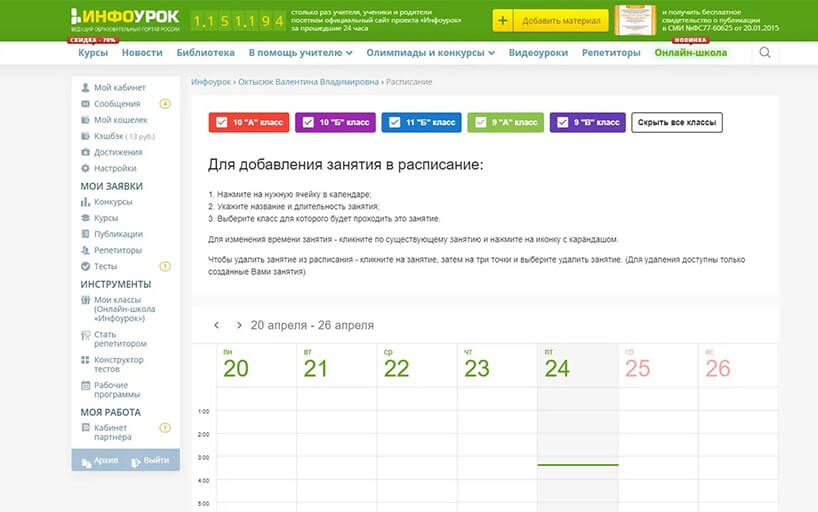
  • Расписание уроков

    всегда под рукой
ПЕРЕЙТИ В ВИРТУАЛЬНЫЙ КЛАСС

Для кого виртуальный класс

Учителя

Легко организовать учебный процесс

Родители

Контроль успеваемости и общение

Ученики

Быстрая адаптация и увлекательный процесс

Как работает виртуальный класс «Инфоурок»

видеоинструкция

С чего начать использование виртуального класса. Как добавить учеников?

Как проводить дистанционные занятия? Функционал онлайн-доски.

Как создать домашнее задание и отправить его ученикам?

Как создать расписание уроков?

текстовая инструкция

смотреть

Часто задаваемые вопросы о виртуальном классе «ИНФОУРОК» и ответы на них

Чтобы увидеть ответ, нажмите на интересующий Вас вопрос
1Как зайти в виртуальный класс «ИНФОУРОК»?

Вы всегда можете перейти в виртуальный класс с помощью соответствующей кнопки в боковой панели слева «Мои классы (виртуальный класс «Инфоурок»)»

Изображение

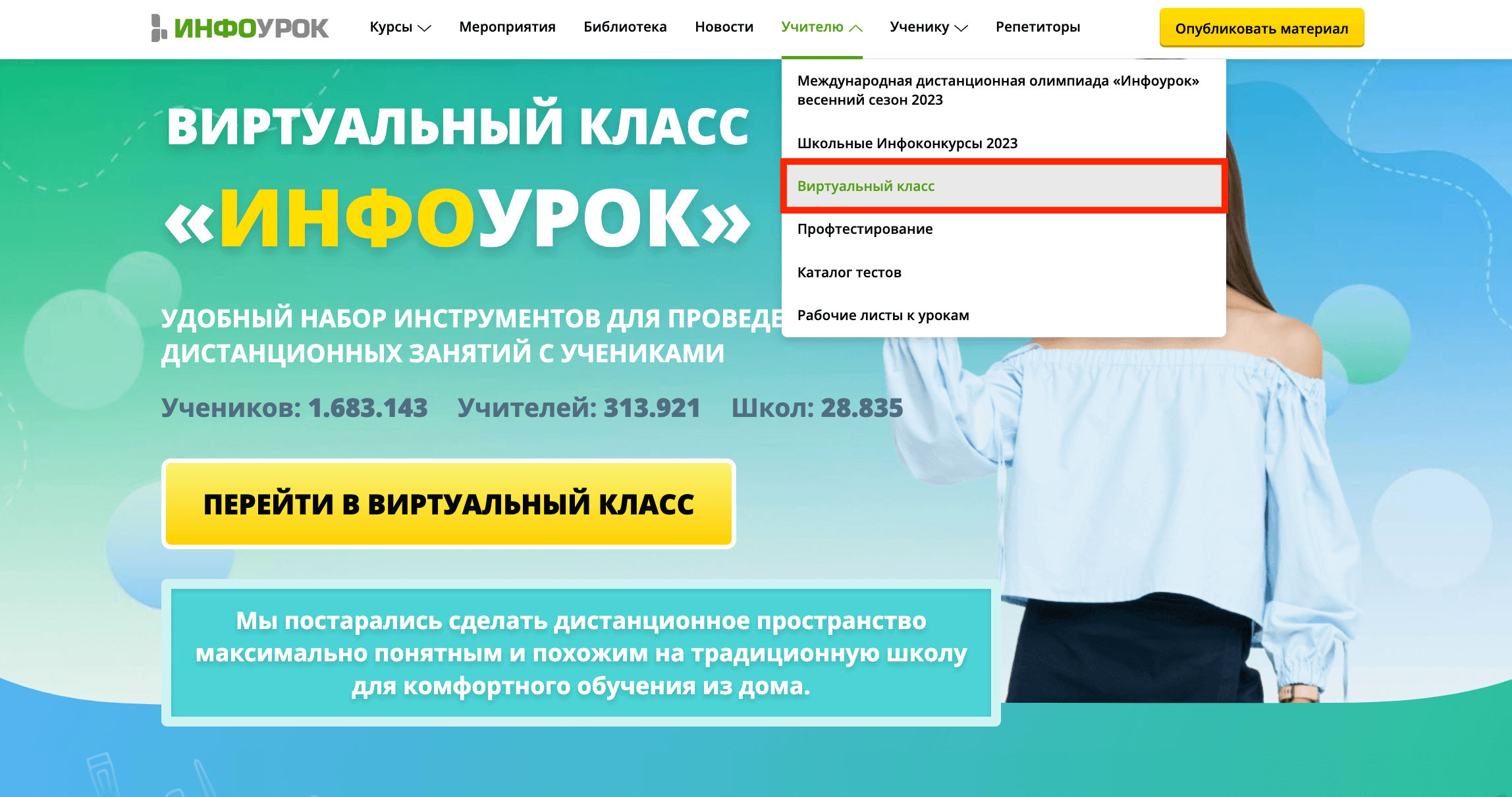
или в верхнем меню нажмите ссылку «Виртуальный класс»:

Изображение
2Как добавить учеников в «Мои классы»?

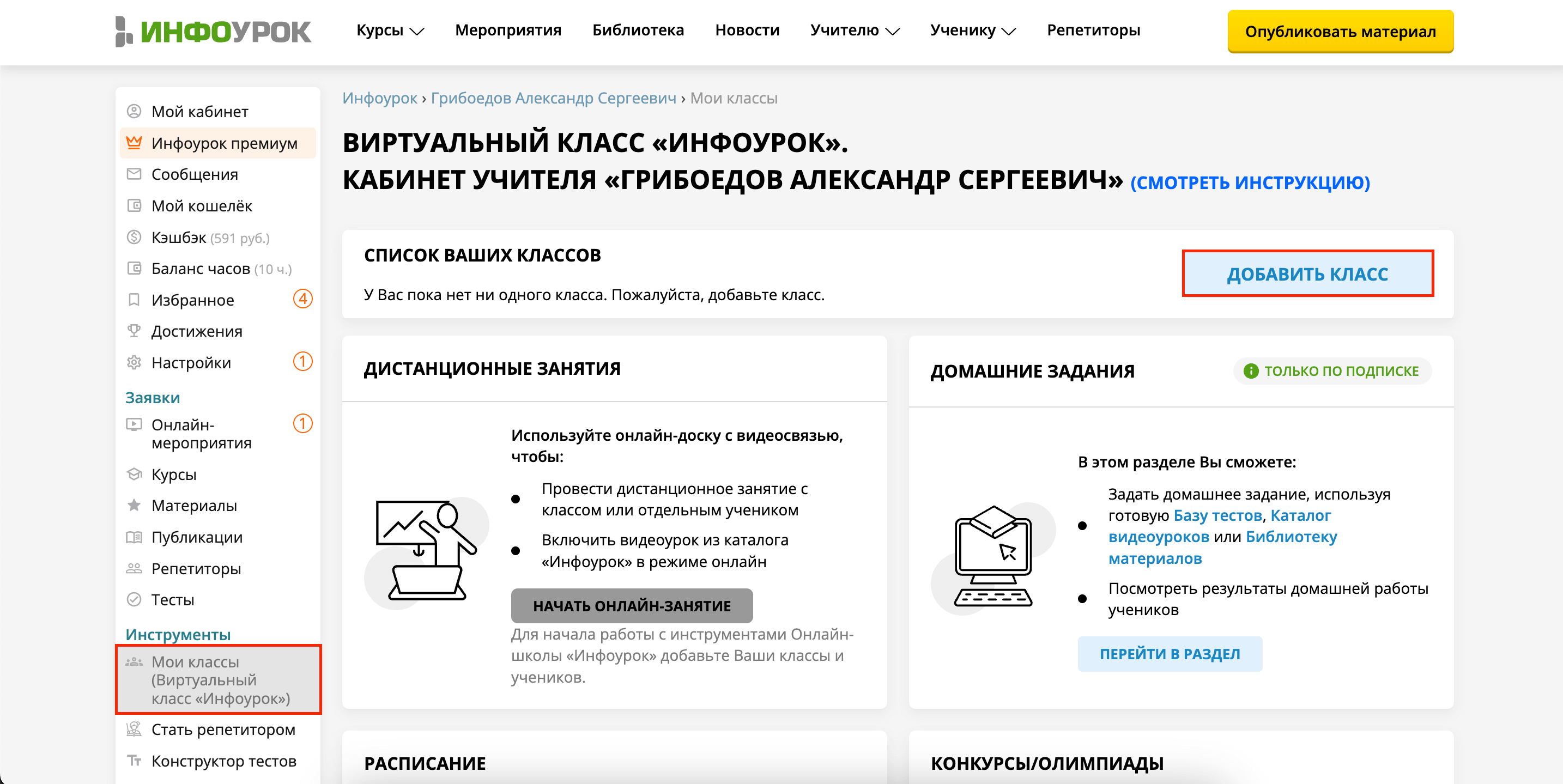
Перейдите во вкладку «Мои классы (виртуальный класс «Инфоурок»)», а затем нажмите на кнопку «Добавить класс».

Изображение

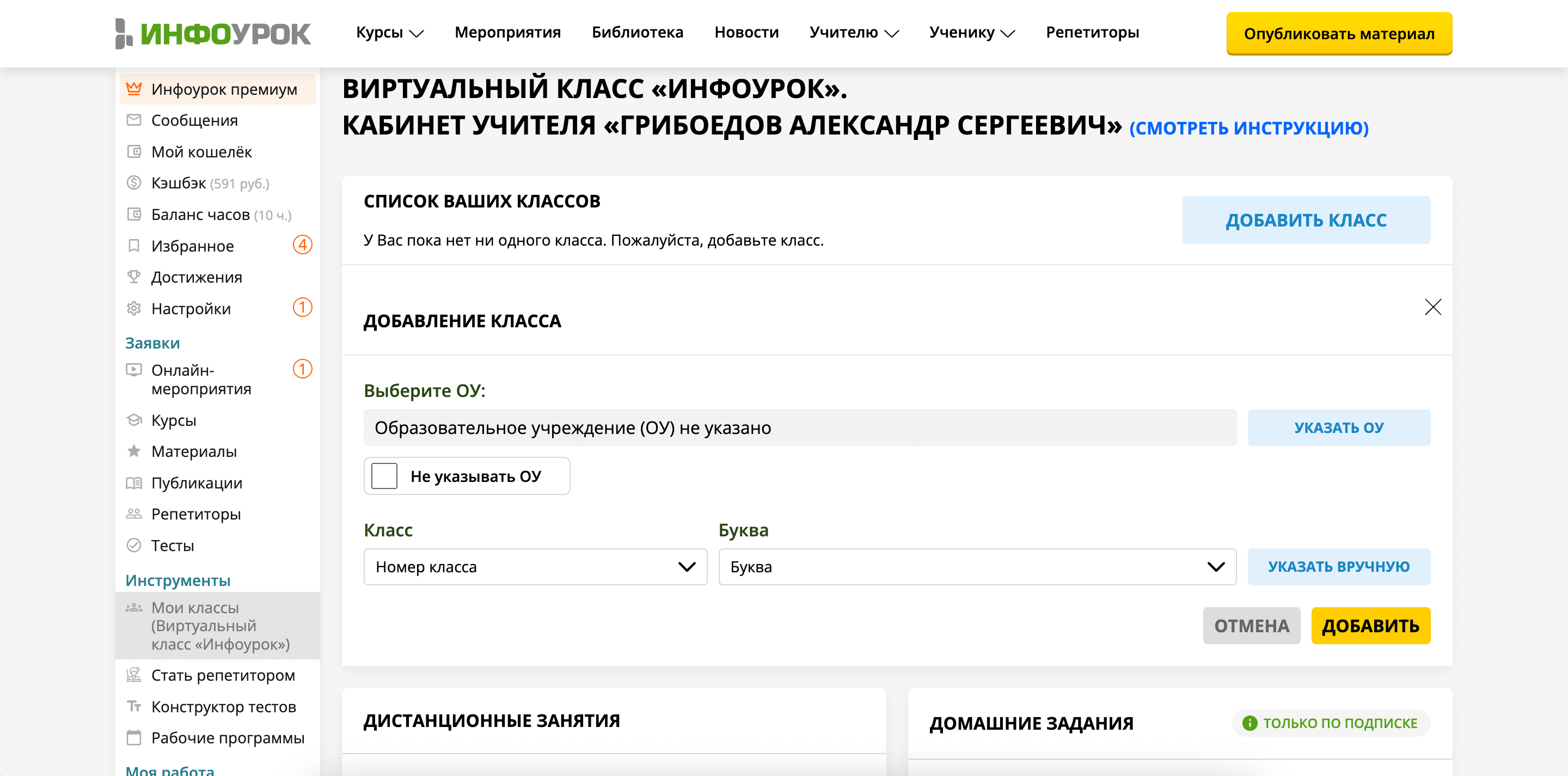
В появившемся окне укажите уровень класса и букву. При необходимости Вы сможете создать произвольный класс, например, «Участники олимпиады» или для студентов СПО 1,2 курс (для этого нажмите ссылку: «Указать вручную»)

Изображение

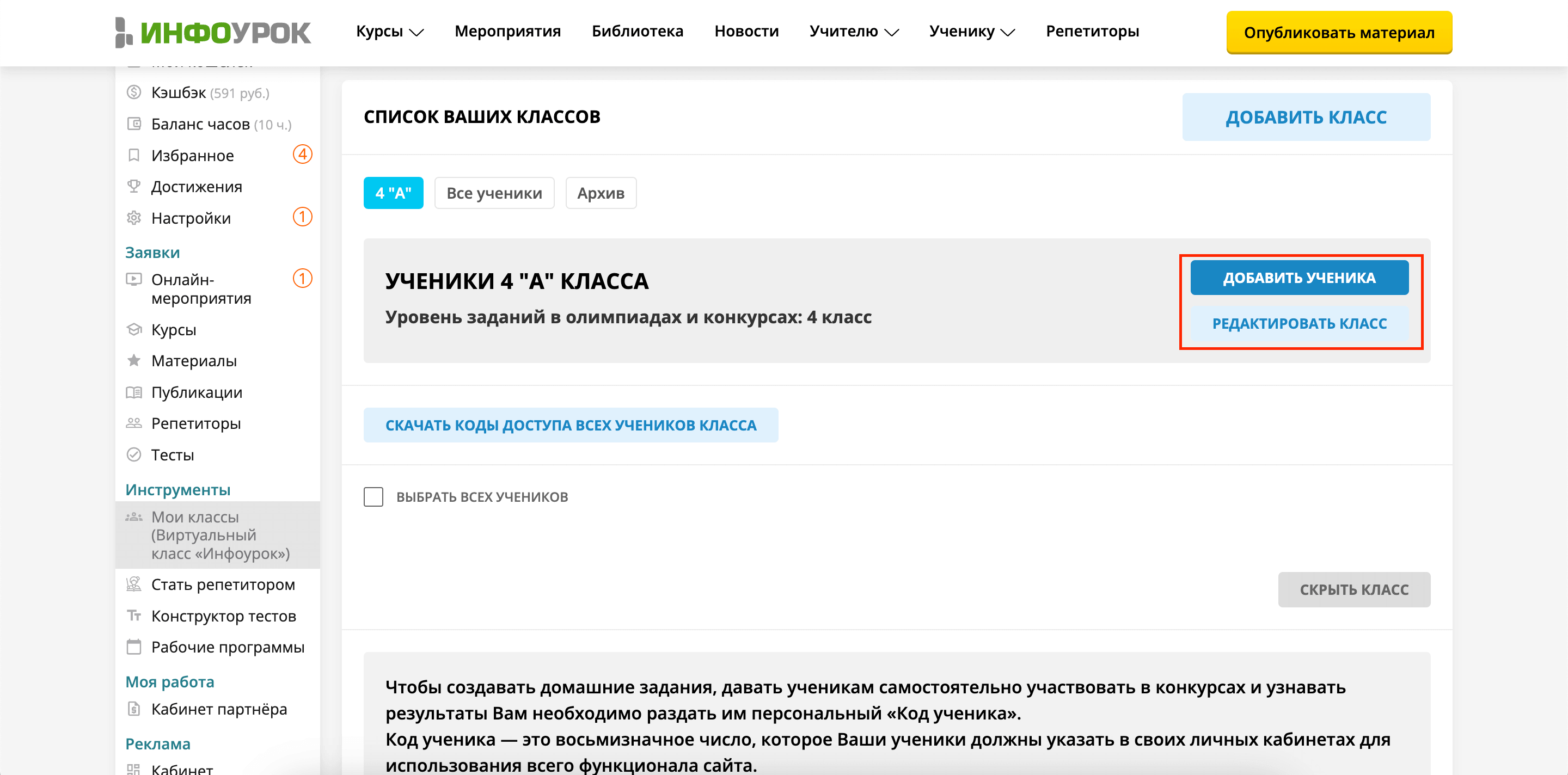
Отлично! Класс создан и теперь можно добавить учеников внизу страницы вашего кабинета.

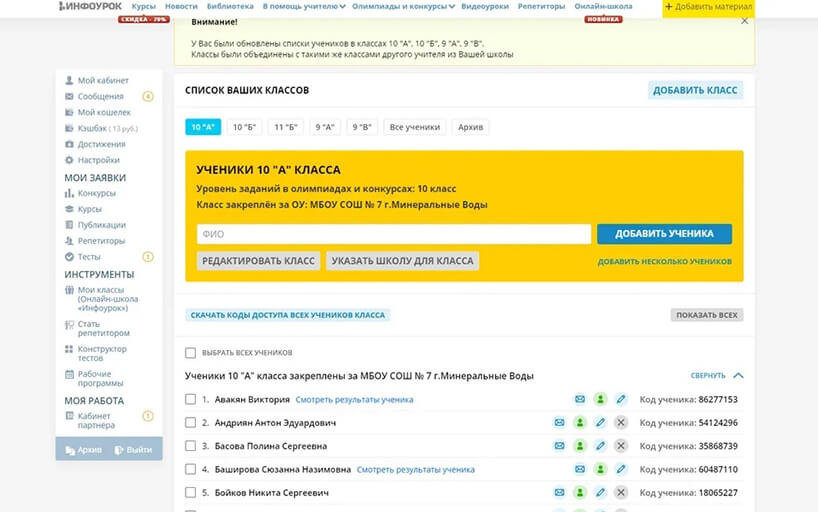
Вы можете добавить каждого ученика отдельно, для этого укажите ФИО ученика и нажмите кнопку «Добавить ученика»:

Изображение

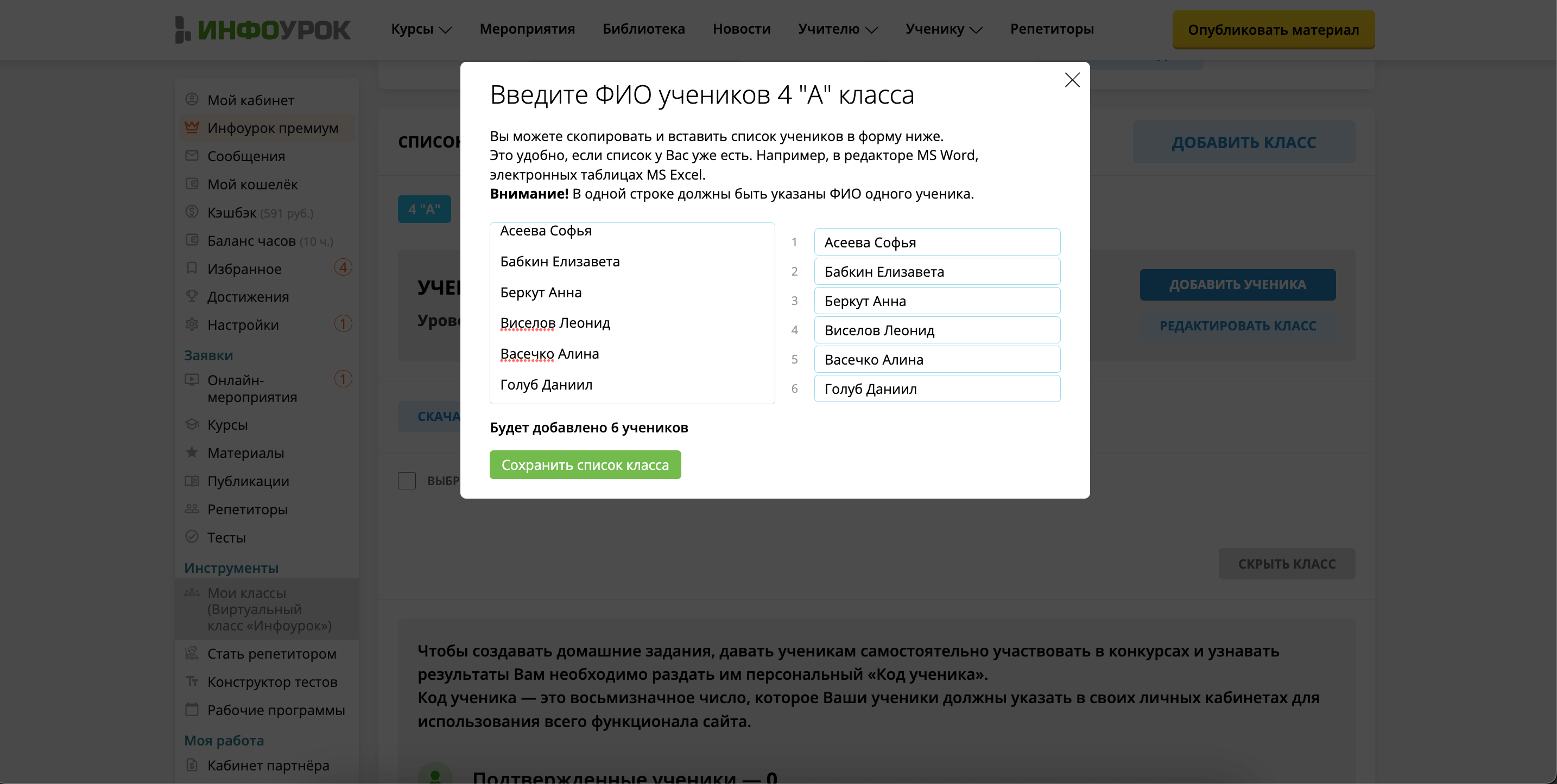
Если у Вас есть список учеников (например, в документе Word или таблице Excel), то Вы можете нажать кнопку «Добавить несколько учеников» и в появившемся поле вставить скопированный список учеников:

Изображение

После добавления учеников не забудьте привязать созданный класс к образовательному учреждению, для этого нажмите ссылку «Указать школу для класса» и в появившемся окне выберите необходимое образовательное учреждение:

Изображение

Для продолжения работы с учениками скачайте их коды доступов и раздайте каждому ученику.

Изображение

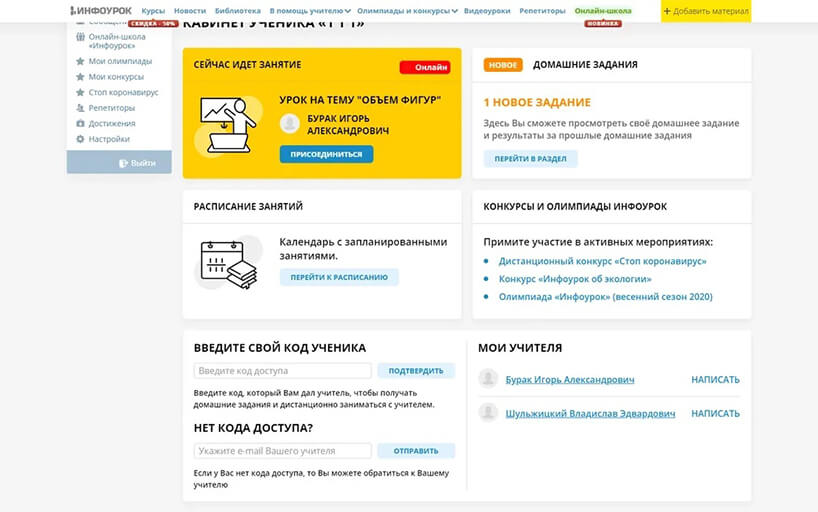
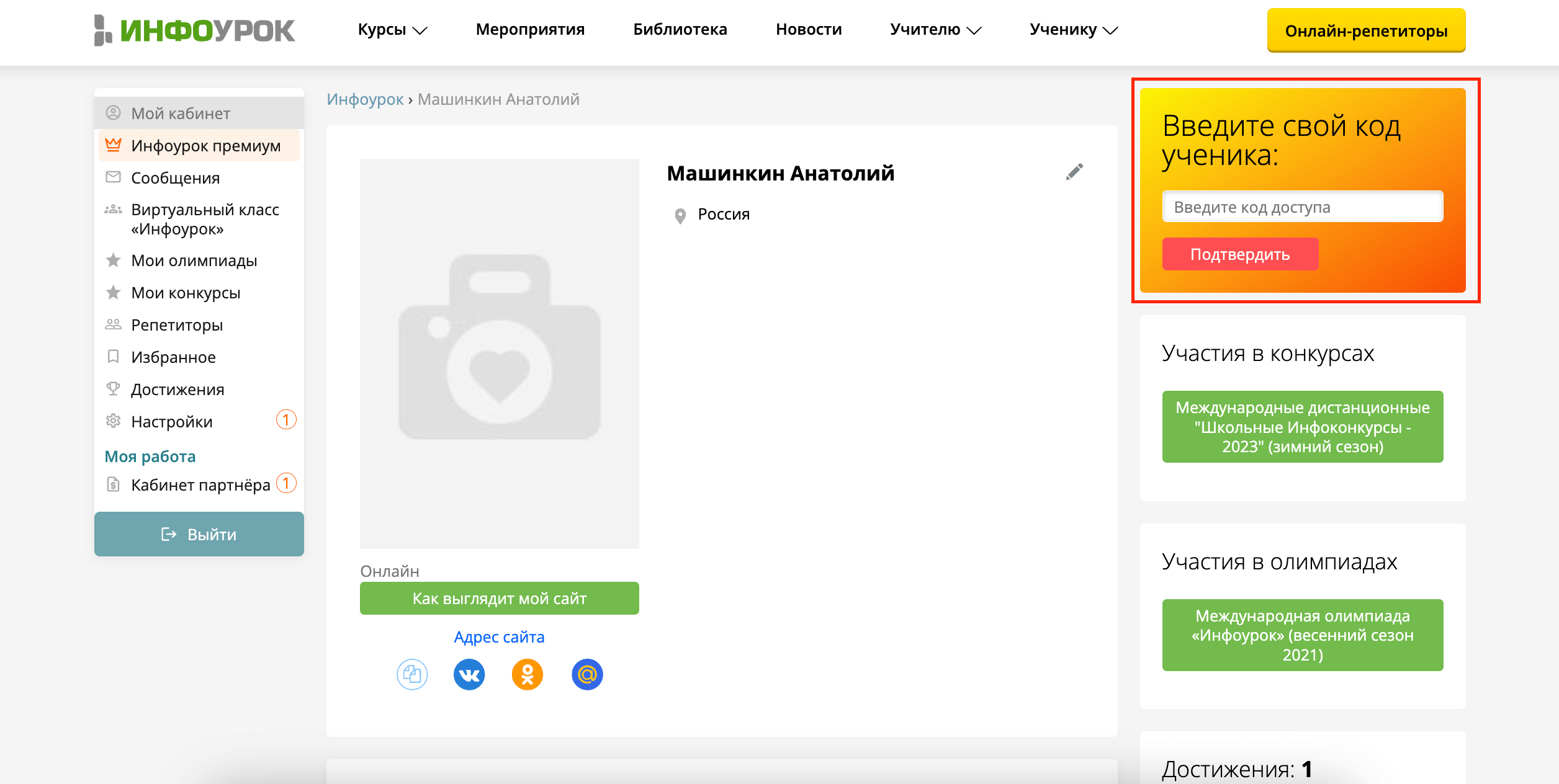
Ученики должны зарегистрироваться или зайти в свой кабинет на сайте infourok.ru и ввести код доступа:

Изображение
3Как провести дистанционное занятие?

Мы постарались максимально эффективно перенести обычные классные занятия в онлайн-формат с сохранением всех основных возможностей коммуникации учителя и учеников.

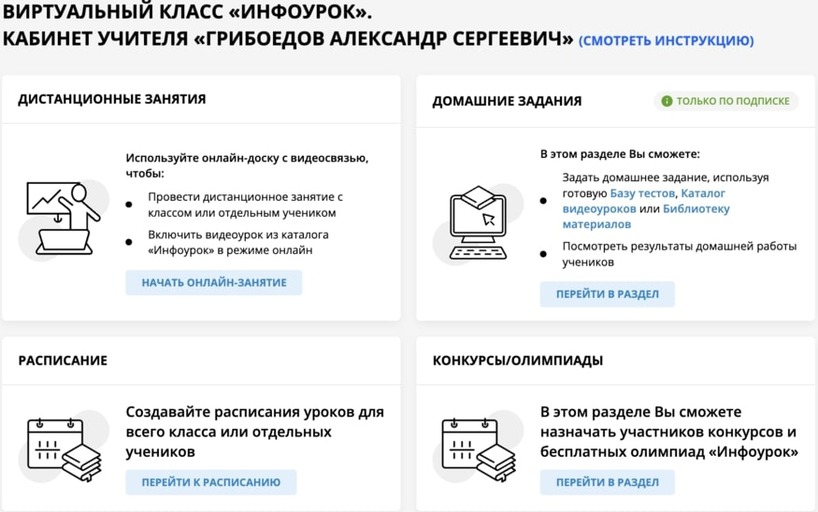
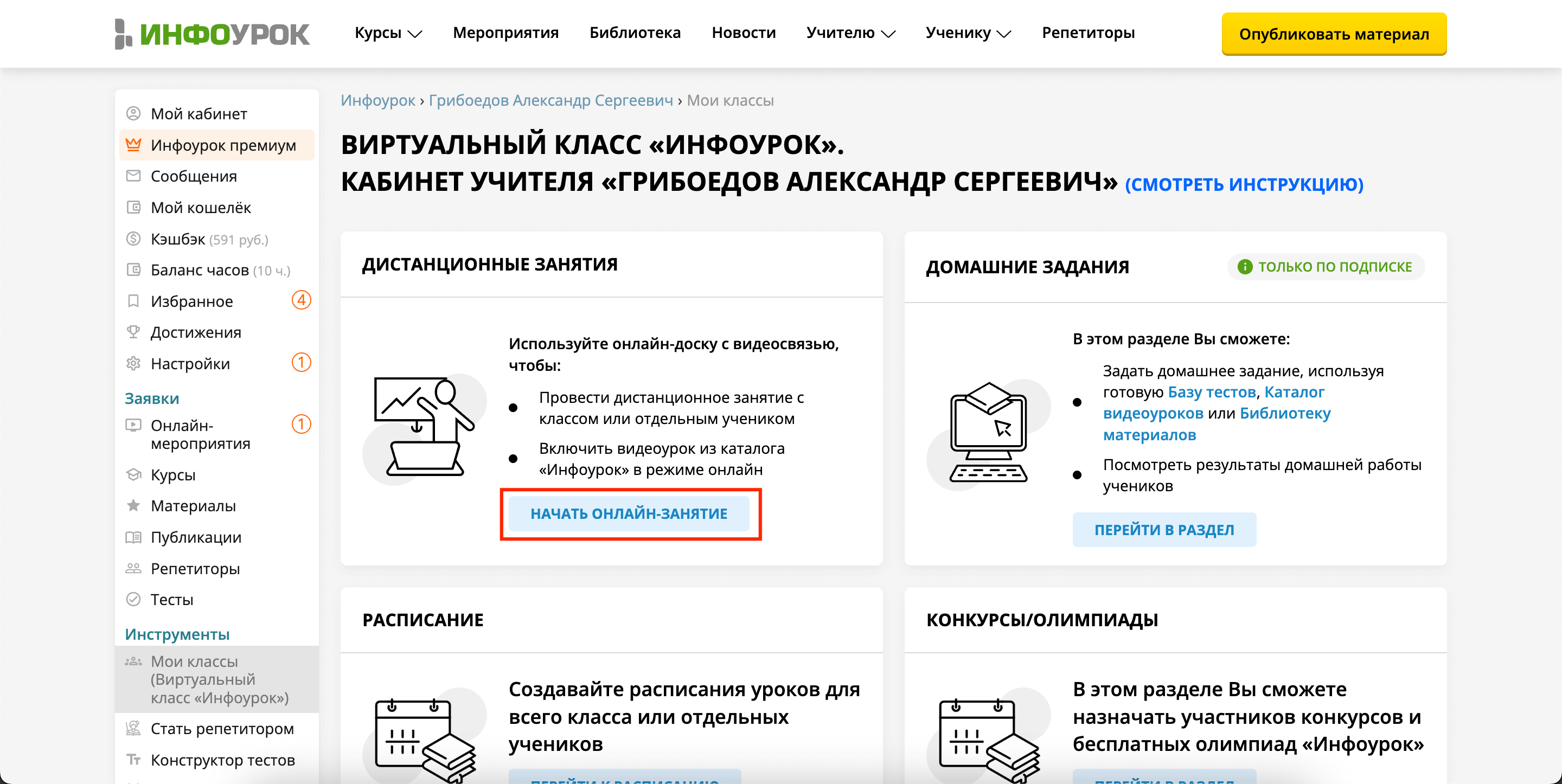
Для начала урока необходимо нажать на кнопку «НАЧАТЬ ОНЛАЙН-ЗАНЯТИЕ»:

Изображение

В появившемся окне выберите класс и учеников, которые ранее ввели полученный код и авторизовались в системе.

Укажите название занятия, например, «Урок математики», «Родительское собрание», «Классный час».

И нажмите кнопку «Начать урок»:

Изображение

В течение нескольких секунд Вас перенаправит на страницу с онлайн-уроком.

4Какие настройки применять для проведения урока?

Перед началом урока укажите, хотите ли Вы использовать микрофон во время занятия (выберите значок «Микрофон», чтобы ученики смогли вас слышать):

Изображение

Разрешите доступ к использованию микрофона:

Изображение

И пройдите быстрый тест аудиосигнала:

Изображение

Вы в своем виртуальном классе!

5Как включить веб-камеру для трансляции урока?

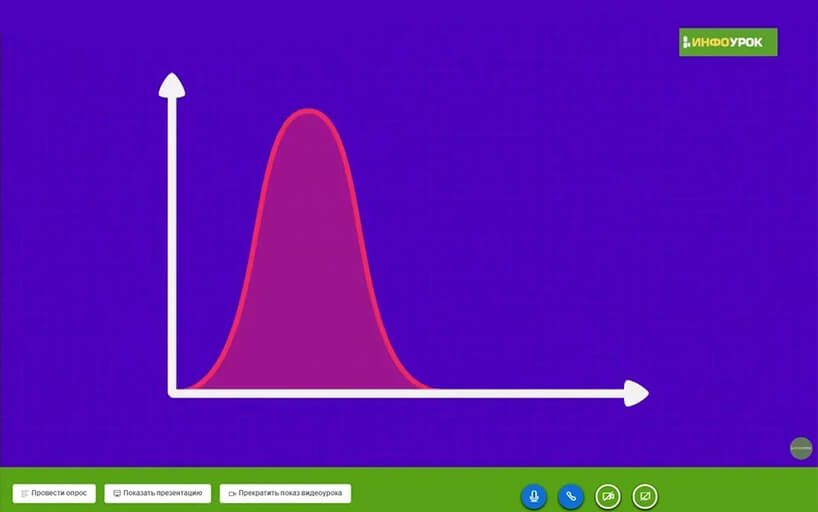
Снизу расположены кнопки включения и выключения звука, видеотрансляции, а также демонстрации любой информации с экрана вашего компьютера:

Изображение

Нажмите на кнопку «Транслировать веб-камеру» и разрешите доступ к веб-камере:

Изображение

Теперь участники беседы могут видеть и слышать Вас:

Изображение
6Как показать ученикам видеоурок?

В левом нижнем углу рабочего пространства расположена кнопка «Действия», которая позволяет добавлять голосования, презентации и трансляцию видеороликов онлайн:

Изображение

Кнопка «Поделиться видео с внешних ресурсов» помогает «включать» просмотр видео для участников урока в формате онлайн.

Выбирайте любой видеоурок с ютуб-канала «ИНФОУРОК»:

Скопируйте ссылку на необходимое видео, выберите пункт «Поделиться видео с внешних ресурсов»:

Изображение

Вставьте скопированную ссылку и нажмите кнопку «Поделиться новым видео»:

Изображение

В любой момент Вы можете поставить видео на паузу для всех учеников.

Изображение
7Как показать презентацию или документ, используя доску?

В меню действий выберите пункт «Загрузить презентацию»:

Изображение

Загрузка презентаций поддерживает все файлы пакета Microsoft Office, а также PDF.

Выберите файл с компьютера:

Изображение

И нажмите кнопку «Загрузить»:

Изображение

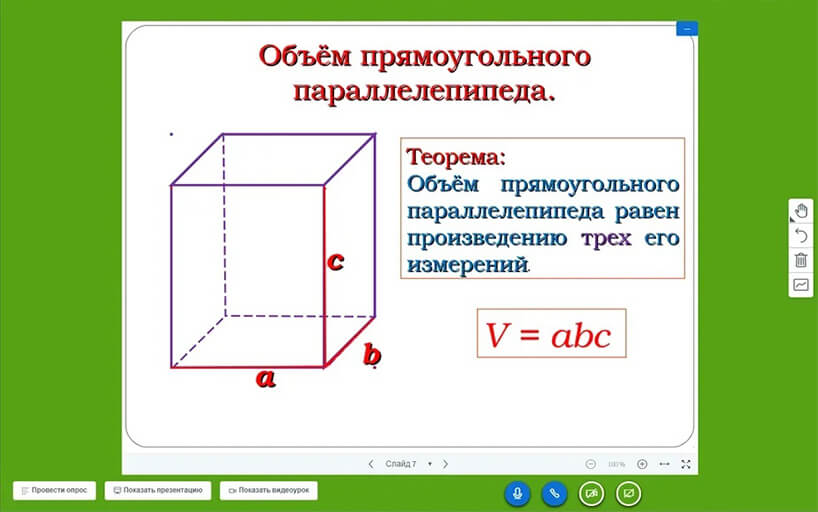
Презентация отобразится на экране у всех учеников:

Изображение
8Как показать информацию с экрана вашего компьютера?

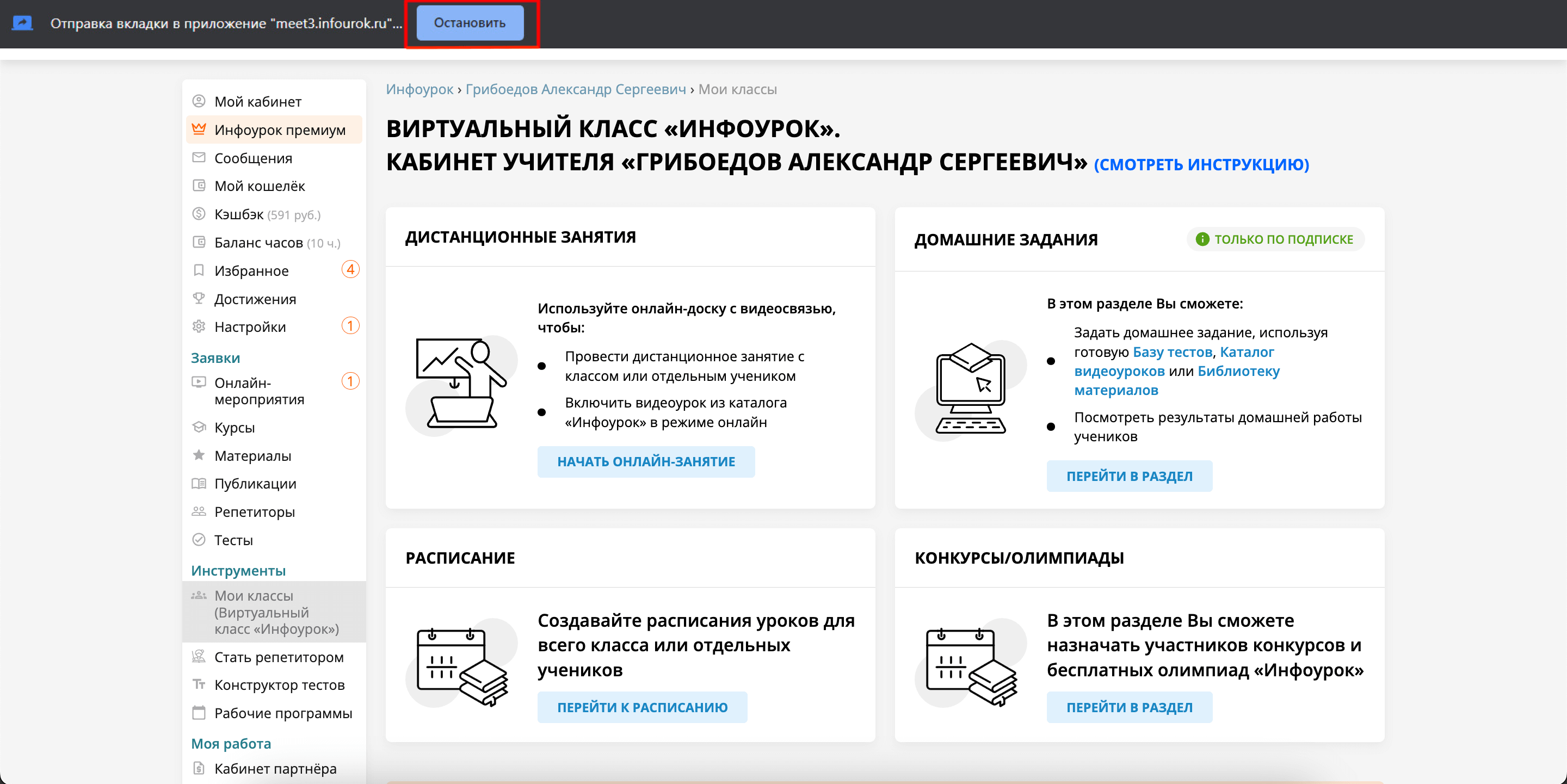
Функция «Демонстрировать ваш экран» позволяет не просто поделиться происходящим на вашем экране в режиме реального времени, но и демонстрировать отдельные части: окна различных программ, а также отдельные открытые вкладки вашего браузера.

Изображение
Изображение

Для завершения трансляции просто нажмите на кнопку «Остановить».

Изображение
9Как провести опрос среди учеников?

Конструктор голосований заменяет классную проверку усвоенного материала, с его помощью можно самостоятельно составлять всевозможные интерактивные голосования среди участников урока.

Изображение
Изображение
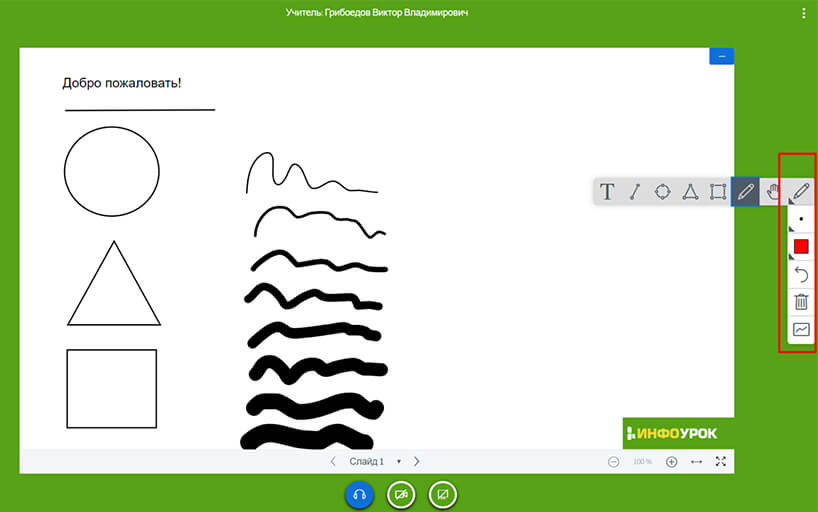
10Как писать/рисовать на доске?

Боковая панель позволяет использовать самые разные инструменты для работы: текст, линии, геометрические фигуры, перо разных диаметров, перемещение по доске, выбор цвета, отмена, удаление всех элементов:

Изображение

Воспользуйтесь кнопкой многопользовательского режима, чтобы предоставить доступ к доске ученикам:

Изображение
11Дополнительные настройки

Все элементы управления онлайн-доской расположены в правом нижнем углу и боковой панели.

Вы можете развернуть доску на весь экран или приближать нужные части.

Изображение

В правом верхнем углу рабочего пространства расположена иконка с тремя точками:

Изображение

В этом меню можно перейти в полноэкранный режим, открыть меню настроек, посмотреть быстрые клавиши для удобства работы, завершить конференцию и выйти обратно в свой кабинет учителя.

Изображение

Общий чат в верхнем левом углу – знакомая всем функция, позволяющая обмениваться сообщениями как между всеми, так и между конкретными участниками урока.

Изображение

Общий чат можно сохранить, скопировать и очистить при нажатии на соответствующий символ.

Изображение

Общие заметки – удобный инструмент для редактирования текста, который доступен всем участникам урока. Здесь можно записывать самое важное и не беспокоиться, что информация затеряется в чате.

Изображение

Ниже расположен список всех участников урока. При клике на имя участника появляется окно с приватным чатом. Список пользователей можно отключить, нажав на иконку справа от списка.

Изображение

Настройте необходимые функции под свою методику преподавания.

Изображение
12Как закончить онлайн-занятие?

В верхнем углу экрана нажмите на три точки и выберите пункт «Закончить конференцию»:

Изображение

Подтвердите действие:

Изображение
13Как создать домашнее задание?

Раздел «Домашние задания» — это удобный онлайн-конструктор, где можно задавать домашние задания, используя готовую:

Базу тестов

Каталог видеоуроков

Библиотеку материалов, создавать домашние задания самостоятельно, а также проверять выполненные задания.

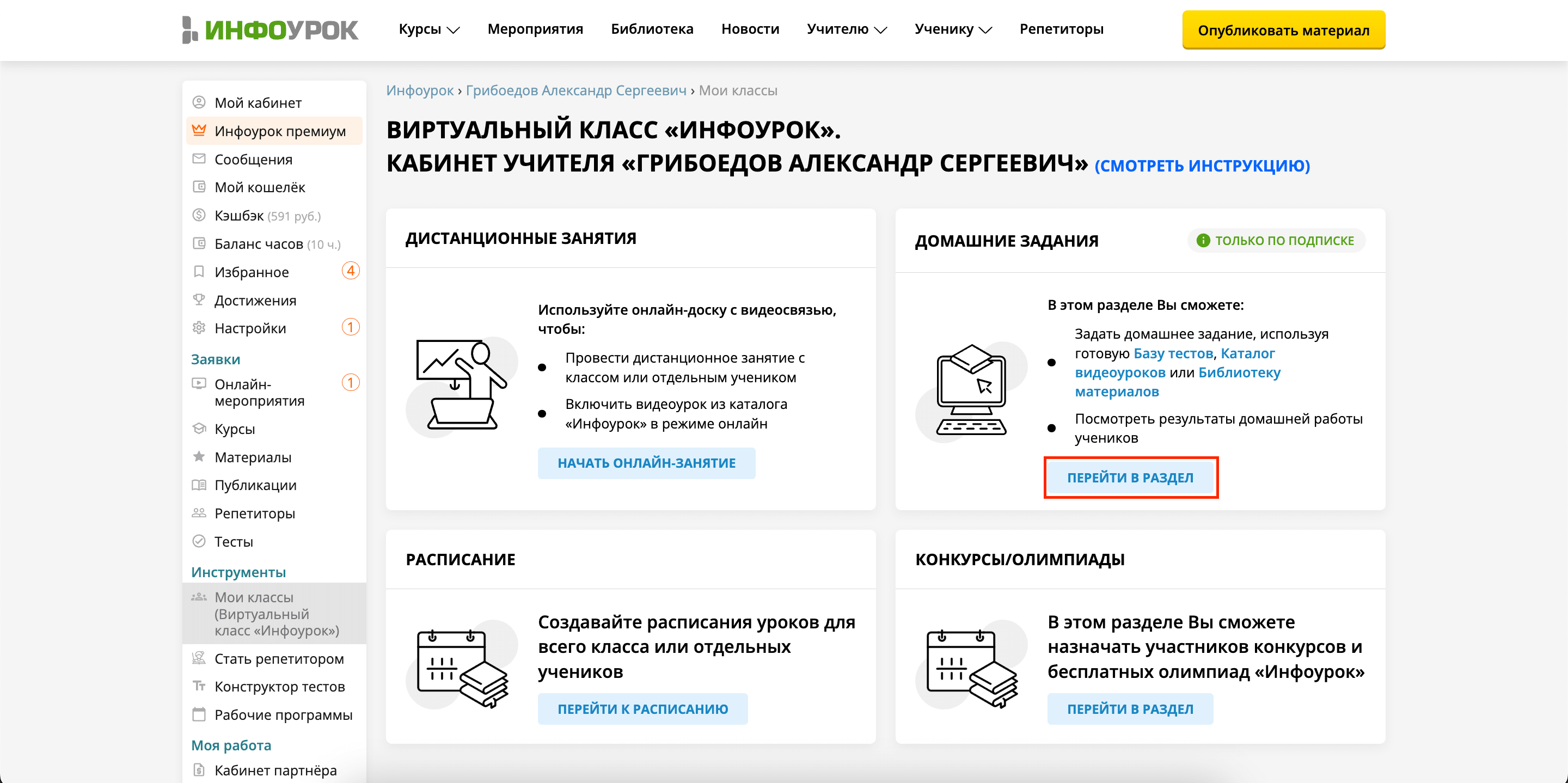
Со страницы виртуального класса перейдите в раздел «Домашние задания»

Изображение

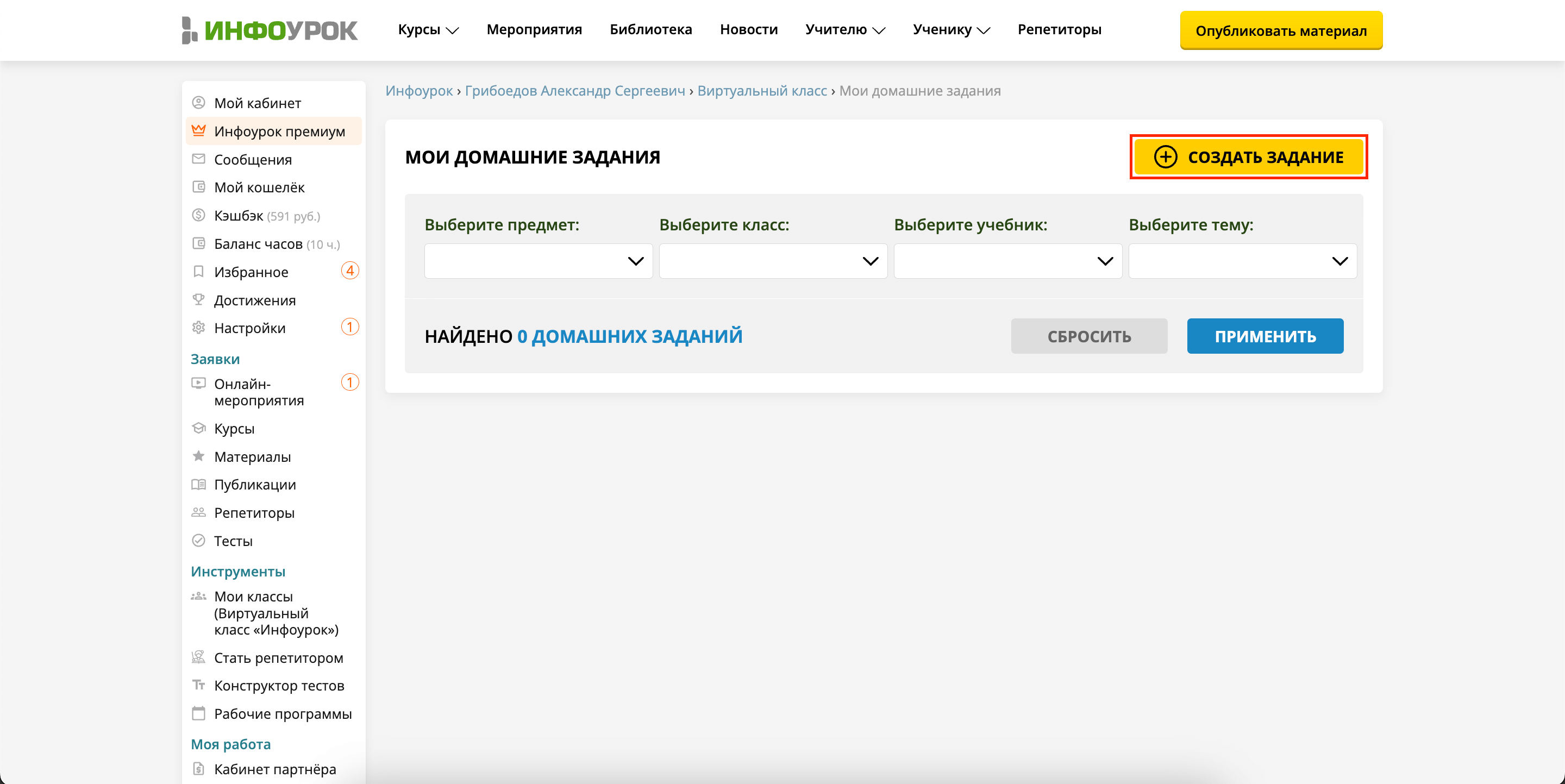
Для создания нового домашнего задания нажмите на кнопку «Создать задание»:

Изображение

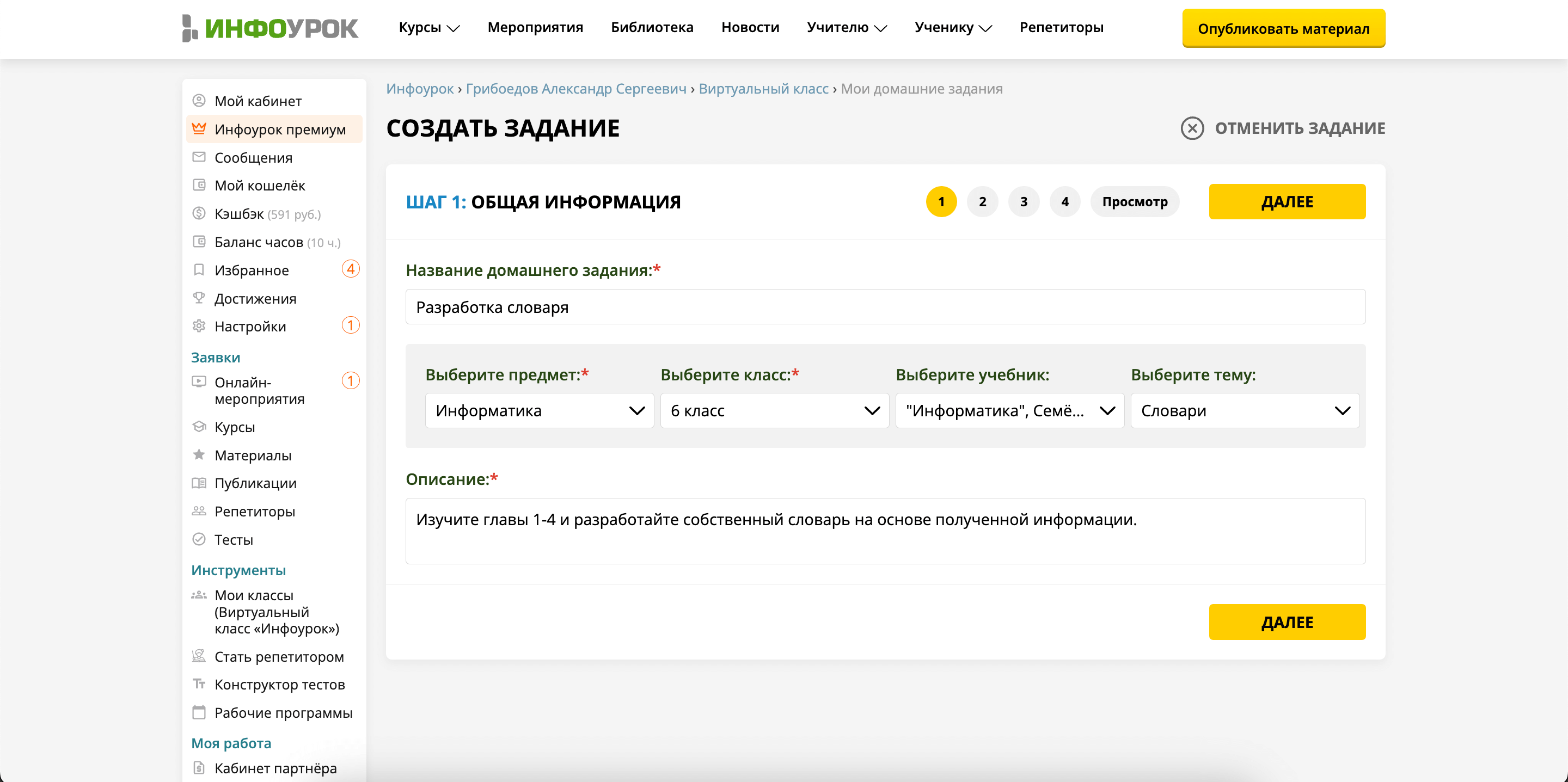
Создание домашнего задания делится на четыре возможных этапа:

1. Составление общей информации для учеников.

Изображение

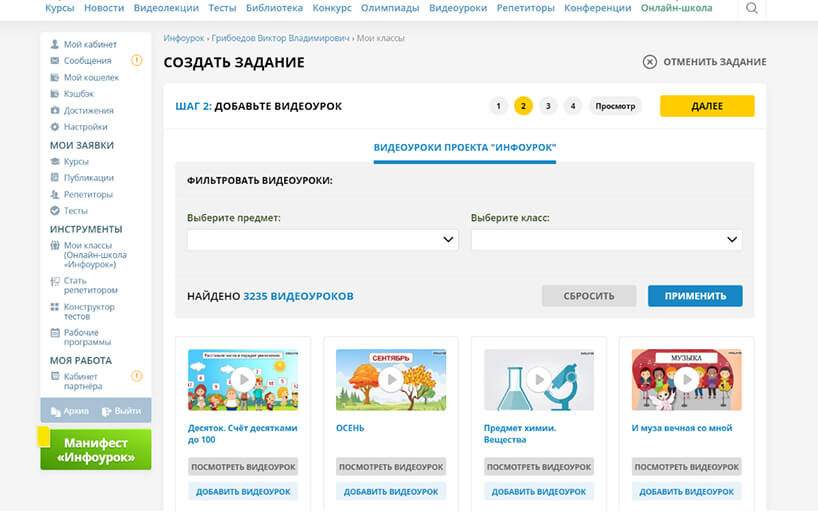
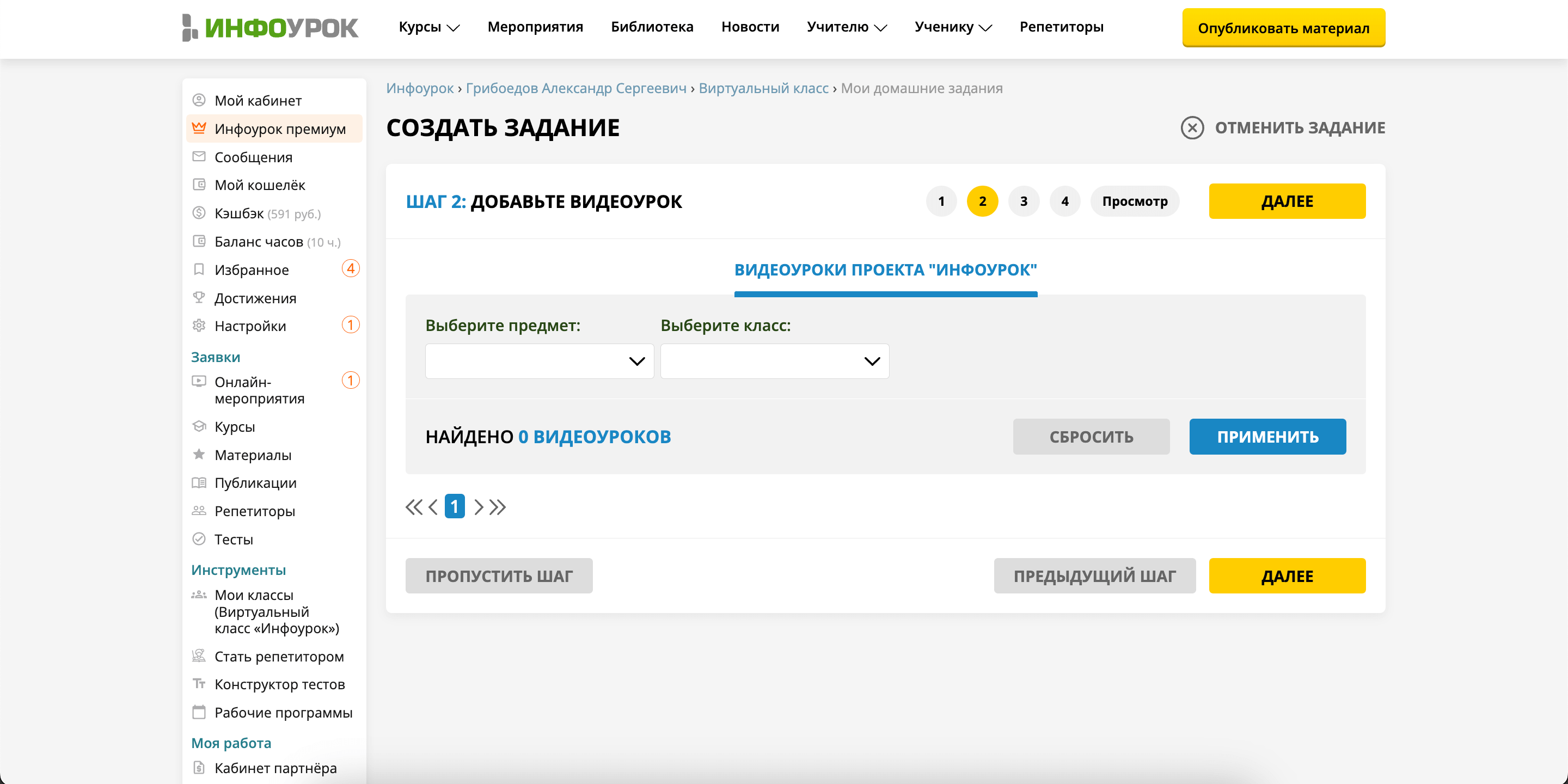
2. Возможность добавить видеоурок из базы проекта «Инфоурок».

Изображение

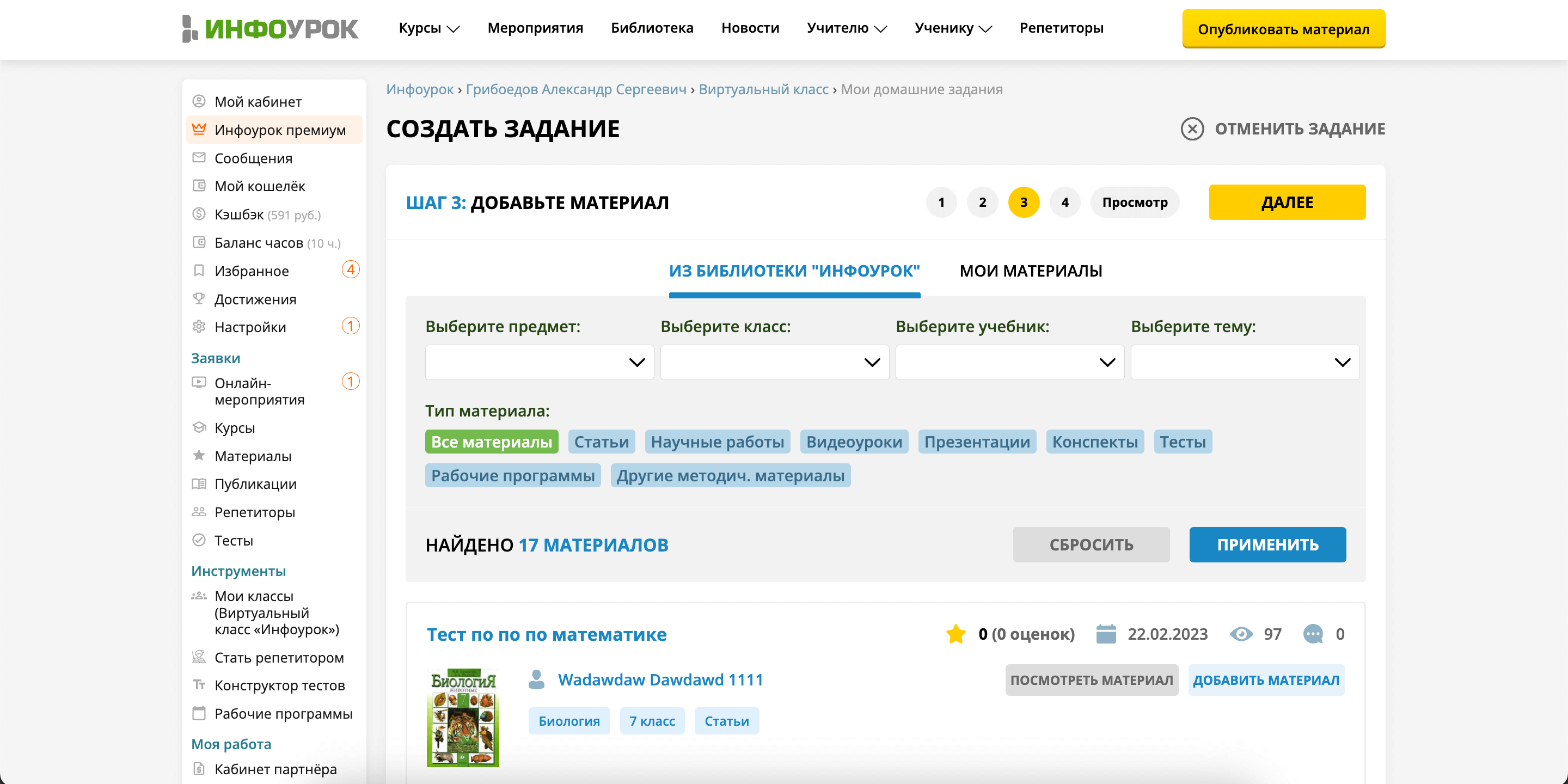
3. Возможность добавить любой материал из библиотеки «Инфоурок».

Изображение

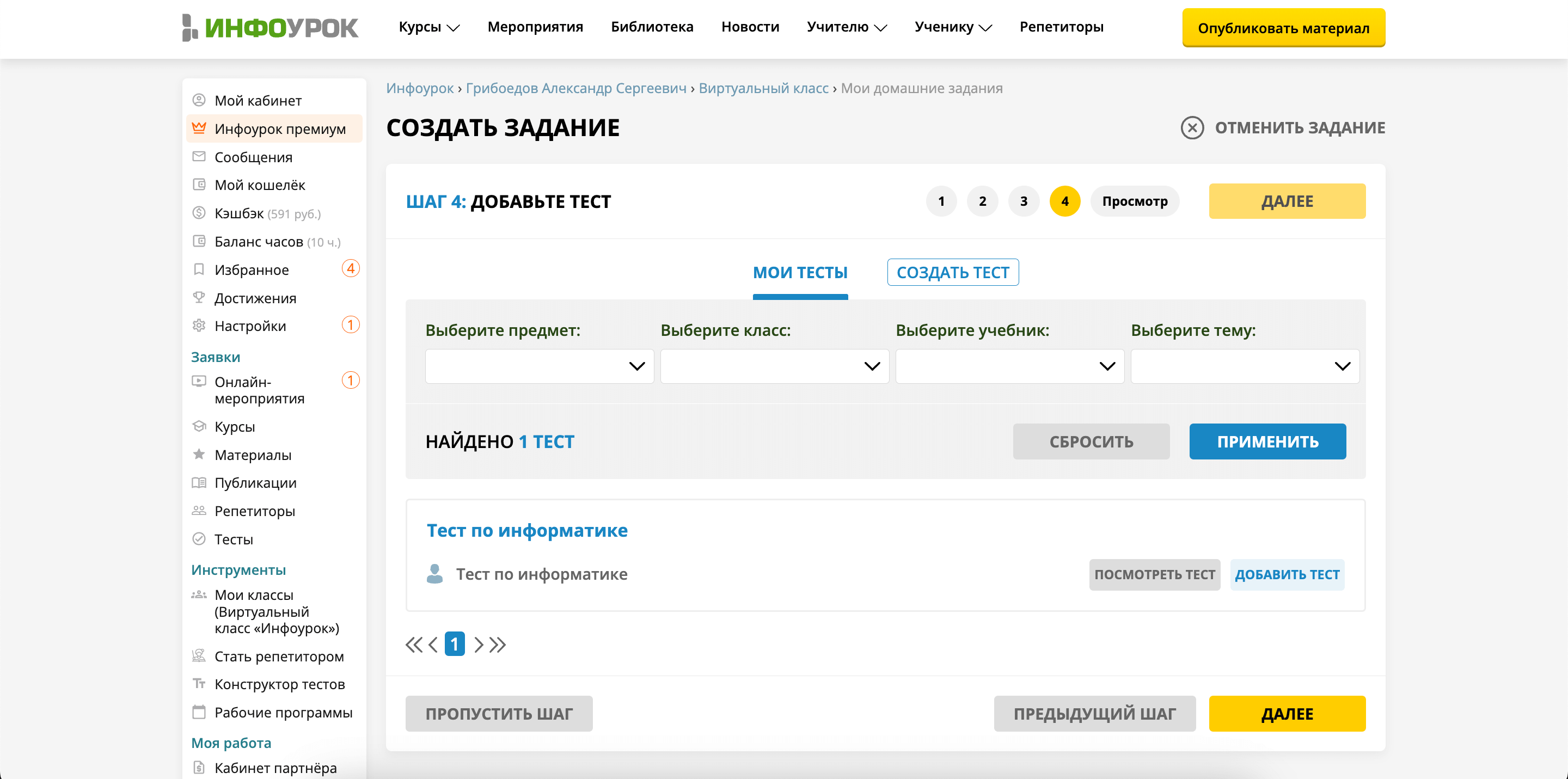
4. Возможность добавить свой тест, прикрепить тест из библиотеки готовых тестов или создать собственный тест с помощью конструктора тестов.

Изображение

Предварительный просмотр позволяет взглянуть на домашнее задание, чтобы все перепроверить перед отправкой своим ученикам.

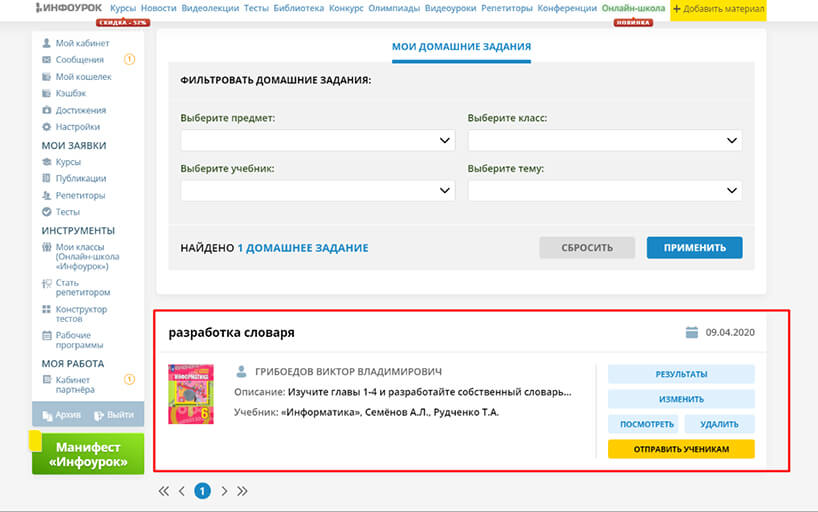
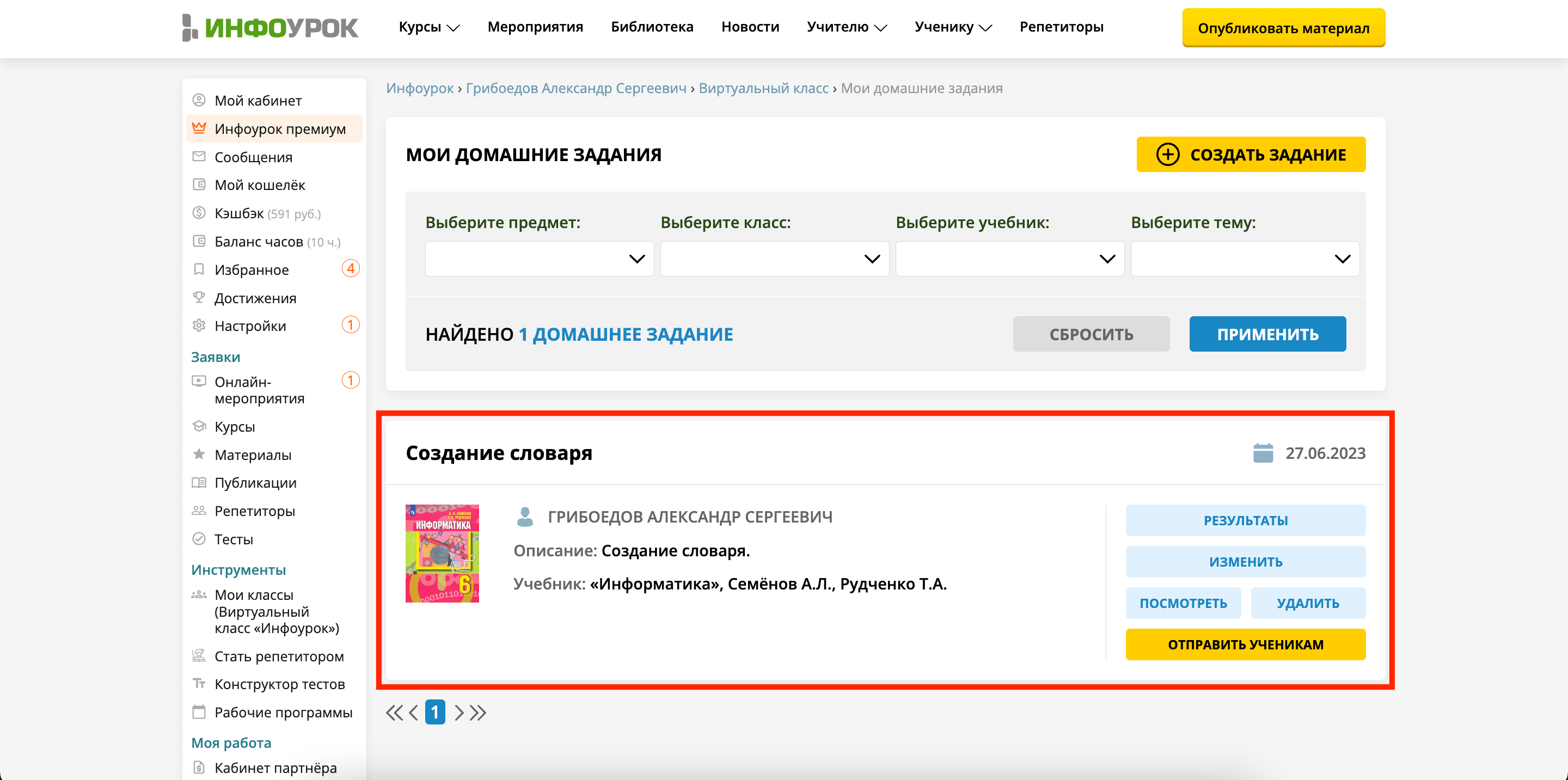
Все созданные домашние задания отображаются внизу на странице домашних заданий.

Изображение
14Как отправить домашнее задание ученикам?

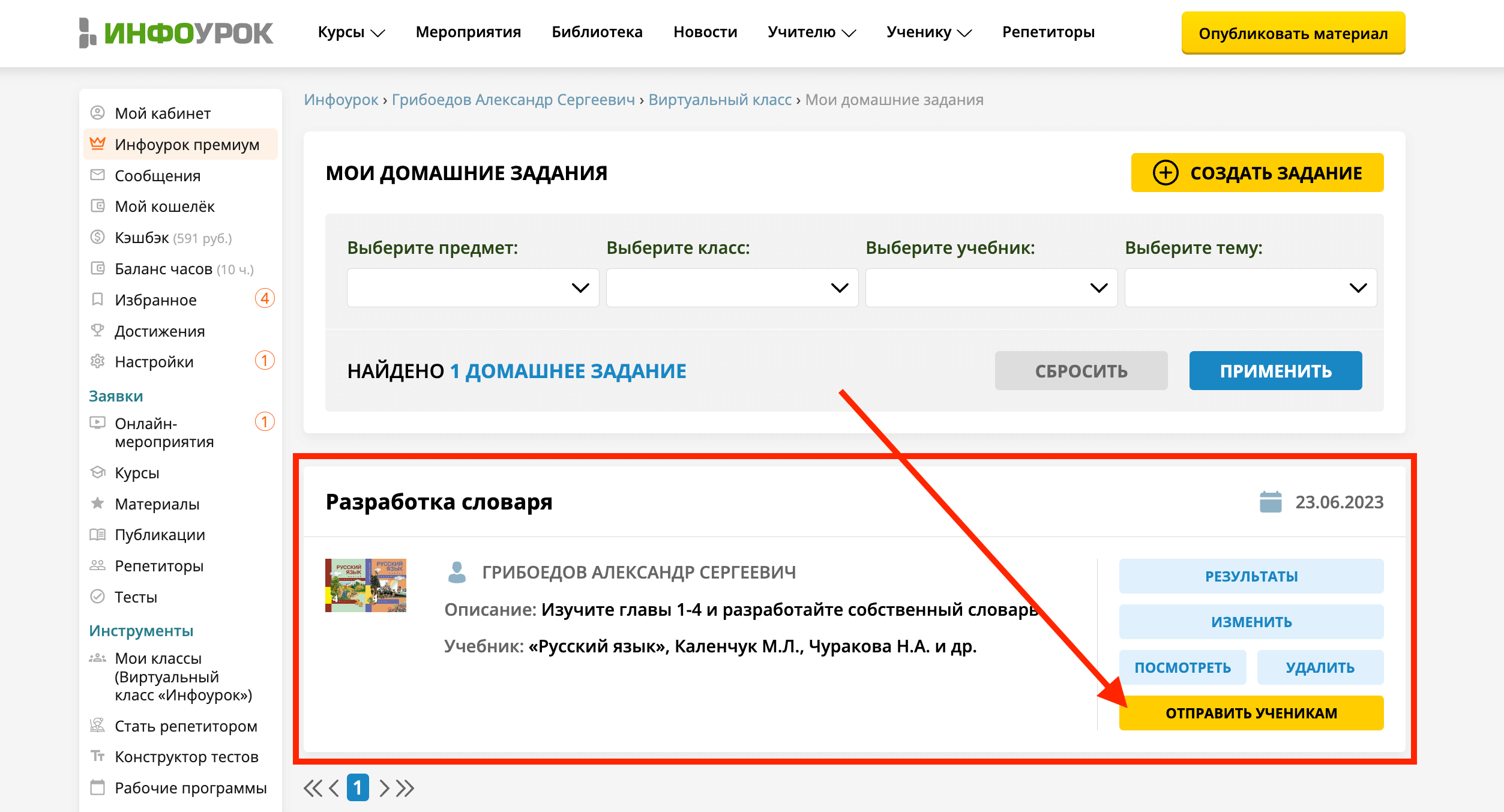
На плитке с необходимым домашним заданием нажмите кнопку «Отправить ученикам»:

Изображение

В появившемся окне выберите учеников и нажмите кнопку «Отправить задание»:

Изображение
Если Вы не нашли ответ на свой вопрос, мы с радостью поможем Вам. Пишите нам на электронную почту info@infourok.ru или обращайтесь через форму обратной связи. Наша служба заботы о клиентах поможет с любым вопросом 24/7.