
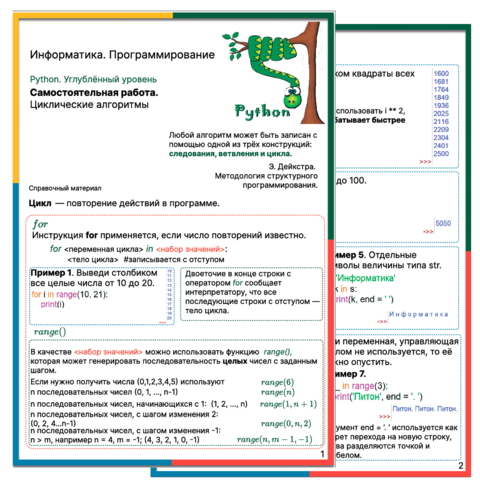
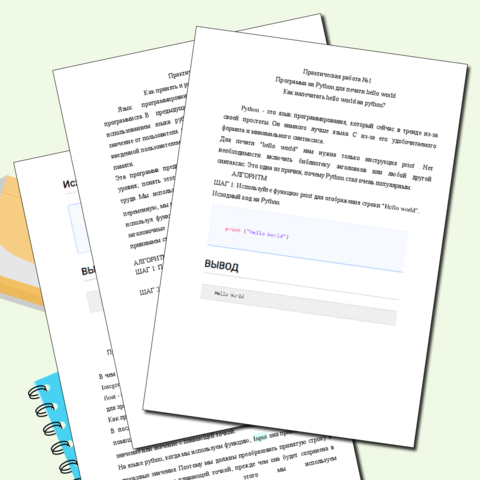


Рабочие листы
к вашим урокам
Скачать
1 слайд
Предварительная обработка изображений
Кривые
Свет и тени
Коррекция отдельных участков
Коррекция цвета

2 слайд
Контраст и яркость
Настройка многих приборов, имеющих экран выполняется двумя регуляторами, которые изменяют яркость и контраст изображения.
В Photoshop также есть возможность менять эти характеристики рисунка.

3 слайд
Автоконтраст
Автоматическая настройка контраста выполняется с помощью пункта меню Изображение — Коррекция — Автоконтраст (Alt+Shift+Ctrl+L).

4 слайд
Ручная коррекция
Для ручной коррекции надо вызвать окно Изображение — Коррекция — Яркость/Контраст, которое содержит два движка-регулятора.

5 слайд
Кривые
Это изображение в целом очень темное, но светлые тона хорошо проработаны, их не надо менять. Однако надо осветлить темные и средние тона.
Такую сложную корректировку удобно выполнять с помощью кривых (меню Изображение — Коррекция — Кривые, клавиши Ctrl+M).

6 слайд
Кривые
Удобно сразу наблюдать вносимые изменения на гистограмме, для этого надо расположить окна так, чтобы видеть окно Гистограмма.
Горизонтальная ось- яркость до преобразования,
Вертикальной — после преобразования.
В начале кривая представляет собой диагональ квадрата — яркости пикселей не изменяются.
Щелчком мыши можно установить точки на кривой, которые затем перетаскиваются в нужное положение.
Для удаления ненужной точки надо вытащить ее за пределы графика.

7 слайд
Восстановление отсканированных фотографий
При восстановлении отсканированных старых фотографий часто требуется затемнить темные тона, осветлить светлые и повысить контраст средних тонов. Попробуйте нарисовать, как должна выглядеть в этом случае кривая коррекции.

8 слайд
Свет и тени
Это фотография низкого качества, так как съемка выполнялась при очень неудачном освещении.
На снимке есть очень светлые и очень темные области. Изображение имеет повышенный контраст, это видно по гистограмме. В таких случаях полезно использовать команду Света и тени (Shadow/Hilight), которая позволяет отдельно регулировать светлые и темные области, а также контраст изображения.

9 слайд
Свет и тени
Автоматически
Выберите пункт меню Изображение — Коррекция — Свет и тени.
Автоматически устанавливаются режимы корректировки для случая съемки против света или со вспышкой. Иногда использование ручной настройки позволяет улучшить результат.
Ручная настройка
Включите флажок Показать больше настроек

10 слайд
КОРРЕКЦИЯ ОТДЕЛЬНЫХ УЧАСТКОВ
Осветлитель (Dodge) осветляет области, через которые проходит кисть
Затемнитель (Burn) затеняет области
Губка (Sponge) позволяет увеличивать или уменьшать насыщенность цвета
Эти инструменты используются для выделения важных объектов, повышения или понижения контраста в некоторых частях рисунка, а также для того, чтобы добавить свет или тень, направляя внимание зрителя к нужному объекту.

11 слайд
Осветлитель и Затемнитель
Служат для повышения или понижения контрастности отдельных деталей. В отличие от команды Яркость/Контрастность, их можно настроить так, чтобы воздействовать только на светлые, темные или средние тона. Для этого в выпадающем списке Диапазон на панели свойств инструмента надо выбрать нужный вариант.

12 слайд
Экспозиция
Определяет силу воздействия инструмента на изображение. Профессионалы рекомендуют работать с экспозицией не более 10%, так чтобы вносимые изменения были плавными и результат выглядел естественно.
Для осветления или затемнения используется кисть. Ее основные параметры — диаметр (в пикселях) и жесткость (от 0 до 100%) устанавливаются в специальном окне, которое появляется при нажатии на кнопку . Обычно выбирают мягкую кисть с жесткостью меньше 50%.

13 слайд
ЭТО МАЛОКОНТРАСТНЫЙ РИСУНОК, БОЛЬШУЮ ЧАСТЬ СОСТАВЛЯЮТ СРЕДНИЕ ТОНА. ДЛЯ ПОВЫШЕНИЯ КОНТРАСТА НАДО ОСВЕТЛИТЬ СВЕТЛЫЕ ТОНА И ЗАТЕМНИТЬ ТЕМНЫЕ.
Для этого:
Включите инструмент Осветлитель в режиме Света с экспозицией 5% и обработайте светлые области (лепестки цветов).
Включите инструмент Затемнитель в режиме Тени с экспозицией 5% и обработайте темные области вокруг цветка.

14 слайд
Коррекция цвета. Вариации
Простейший способ изменить цвет — вызвать окно Изображение — Коррекция — Варианты, которое позволяет добавить основные цвета моделей RGB (красный, зеленый, синий) и CMYK (голубой, пурпурный, желтый), а также сделать рисунок светлее или темнее.

15 слайд
КОРРЕКЦИЯ ЦВЕТА
Автоматическая настройка цветов выполняется с помощью пункта меню Изображение — Коррекция — Автоматическая цветовая коррекция (Shift+Ctrl+B).
Для ручной коррекции надо вызвать окно Изображение — Коррекция — Цветовой баланс (Ctrl+B).
В этом окне три движка, регулирующие баланс между голубым и красным, фиолетовым и зеленым, желтым и синим. Эти пары цветов находятся напротив друг друга на цветовом круге в модели HSB.

16 слайд
Результат цветокоррекции
Рабочие листы
к вашим урокам
Скачать
Данная презентация предназначена для сопровождения занятия в рамках элективного курса для старшеклассников по теме «Предварительная обработка изображений».
Разработка составлена по авторскому учебнику Полякова К.Ю. и в соответствии с его авторской программой элективного курса «Цифровая обработка изображений в графическом редакторе Adobe Photoshop».
В ходе урока рассматриваются понятия: «Кривые», «Свет и тени», «Коррекция отдельных участков», «Коррекция цвета».
6 667 985 материалов в базе


Настоящий материал опубликован пользователем Дербеденева Татьяна Евгеньевна. Инфоурок является информационным посредником и предоставляет пользователям возможность размещать на сайте методические материалы. Всю ответственность за опубликованные материалы, содержащиеся в них сведения, а также за соблюдение авторских прав несут пользователи, загрузившие материал на сайт
Если Вы считаете, что материал нарушает авторские права либо по каким-то другим причинам должен быть удален с сайта, Вы можете оставить жалобу на материал.
Удалить материал
Ваша скидка на курсы
40%
Курс профессиональной переподготовки
500/1000 ч.

Курс повышения квалификации
72 ч. — 180 ч.

Курс профессиональной переподготовки
500/1000 ч.

Курс повышения квалификации
36 ч. — 144 ч.





Оставьте свой комментарий
Авторизуйтесь, чтобы задавать вопросы.